
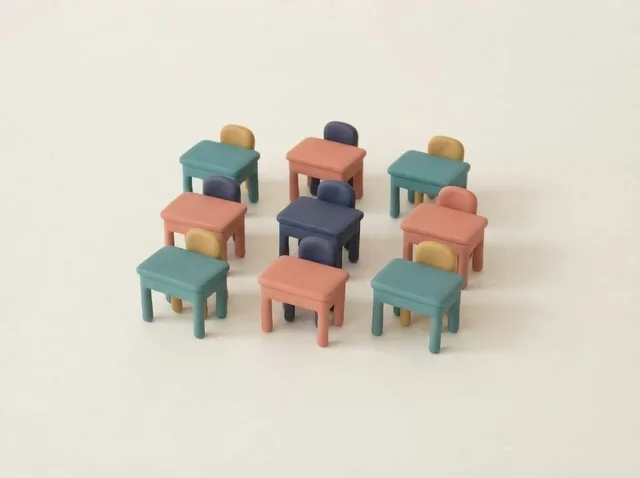
랜덤 자리 배치, 이렇게 쓰고 이렇게 정해져요
랜덤 자리 배치는 교실 자리 바꾸기, 사무실 좌석 정하기, 회의·행사 자리표를 만들 때 쓰는 무료 도구입니다. 이름 명단(2~100명)을 넣고 줄과 칸 수(각각 최대 10)를 정하면, 앞줄부터 카드가 차례로 뒤집히며 자리가 공개됩니다. 회원가입 없이 브라우저에서 바로 쓸 수 있습니다.
통로나 고장 난 책상은 좌석을 눌러 빈자리로 끌 수 있고, 붙어 앉으면 안 되는 두 사람은 짝으로 지정할 수 있습니다. 결과는 복사하거나 인쇄해 게시판에 붙일 수 있습니다.
⚙️ 사용 방법과 공정성 설명
1. 사용 방법 3단계
1) 이름을 한 줄에 한 명씩 적습니다. 2) 줄·칸 수를 고르고, 통로처럼 쓰지 않는 좌석은 미리보기에서 눌러 끕니다. 화면 맨 위가 교탁(앞)입니다. 3) 자리 정하기를 누르면 앞줄부터 카드가 뒤집힙니다. 건너뛰기를 누르면 바로 좌석표가 나옵니다.
2. 결과는 어떻게 정해지나요
자리 정하기를 누르는 순간 브라우저의 보안 난수 함수(crypto.getRandomValues)로 사용 가능한 좌석 전체를 한 번 섞고, 앞에서부터 사람 수만큼을 차례로 배정합니다. 모든 사람이 모든 좌석에 앉을 확률이 같습니다. 카드가 뒤집히는 연출은 이미 정해진 결과를 보여 주는 것입니다.
3. 떨어뜨릴 짝은 어떻게 처리하나요
이름1/이름2 형식으로 한 줄에 한 쌍씩 적으면, 두 사람이 상하좌우로 붙지 않는 배치가 나올 때까지 최대 200번 다시 섞습니다. 대각선은 붙은 것으로 보지 않습니다. 200번 안에 찾지 못하면 경고와 함께 가장 덜 붙은 결과를 보여 줍니다.
4. 입력한 명단은 서버에 저장되나요
배치는 모두 브라우저 안에서 이루어지며 명단을 서버로 보내거나 저장하지 않습니다. 페이지를 닫거나 새로 고치면 입력과 결과가 사라지므로, 필요하면 결과 복사나 인쇄로 남겨 두세요.
🔍 사용 예시
⚠️ 읽기 전 알아둘 점
- 시력이나 키, 친한 정도처럼 개인 사정을 반영하지 않는 무작위 배치입니다. 필요한 배려는 결과를 보고 직접 조정해 주세요.
- 떨어뜨릴 짝은 상하좌우만 확인하고, 모든 조건을 만족하는 배치가 없으면 가장 나은 결과를 보여 줍니다.
- 이름은 최대 100명, 좌석 격자는 최대 10줄×10칸입니다. 사용 가능한 좌석이 사람 수보다 적으면 배치할 수 없습니다.
- 페이지를 닫으면 결과가 사라지므로 필요하면 복사하거나 인쇄해 두세요.
💬 자주 묻는 질문 (FAQ)
Q. 교탁은 어느 쪽인가요?
A. 화면의 맨 위 줄이 교탁(앞)입니다. 좌석표와 복사한 텍스트 모두 1줄이 앞쪽입니다.
Q. 좌석이 사람보다 많으면 어떻게 되나요?
A. 남는 좌석은 빈자리가 됩니다. 어느 좌석이 비는지도 사람 자리와 함께 무작위로 정해집니다. 정해진 빈자리가 있다면 미리보기에서 그 좌석을 눌러 끄세요.
Q. 통로는 어떻게 만드나요?
A. 좌석 배치 미리보기에서 통로로 쓸 칸을 누르면 빈자리(×)로 꺼집니다. 다시 누르면 켜집니다.
Q. 떨어뜨릴 짝을 여러 쌍 넣을 수 있나요?
A. 네, 한 줄에 한 쌍씩 여러 줄 넣을 수 있습니다. 명단에 없는 이름이 있으면 오류가 납니다. 짝이 많고 좌석이 빽빽하면 모두 지키지 못해 경고가 뜰 수 있습니다.
Q. 같은 결과를 다시 만들 수 있나요?
A. 아니요. 누를 때마다 새로 섞이며 저장되지 않습니다. 마음에 드는 결과는 복사하거나 인쇄해 두세요.